Comprendre rapidement le sujet
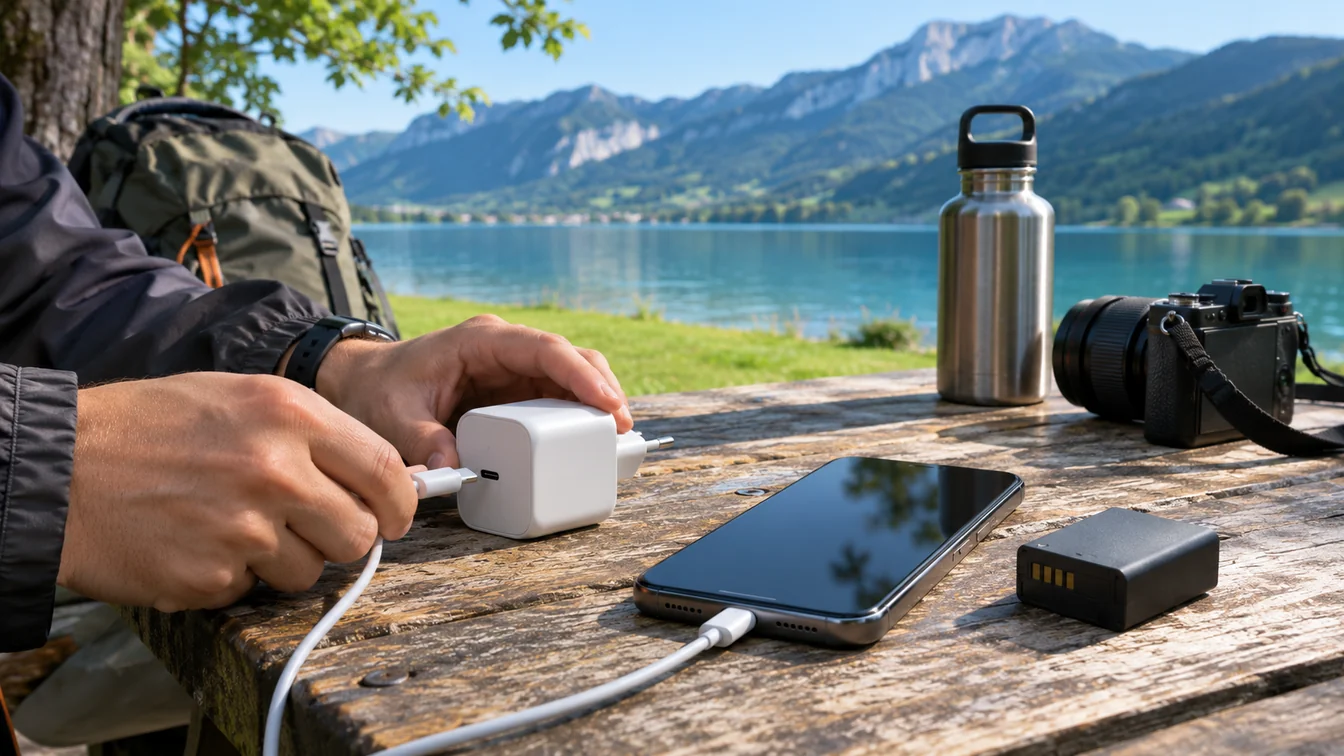
- Power Delivery : Ce protocole négocie automatiquement la puissance d’alimentation, essentiel pour recharger correctement un PC portable via un adaptateur USB-C.
- DisplayPort Alt Mode : Indispensable pour transmettre un signal vidéo, sa présence ou absence explique souvent les écrans noirs malgré un branchement correct.
- Adaptateur USB-C : Ne vous fiez pas à la forme du connecteur : vérifiez la puissance (W), la version USB et les protocoles supportés pour éviter les incompatibilités.
- Câble E-Mark : Pour des transferts de données rapides ou une charge à haute puissance, un câble certifié E-Mark garantit la stabilité et la sécurité de la connexion.
- Hub multi-port : Privilégiez un modèle alimenté par le secteur pour une configuration stable avec plusieurs périphériques ou un écran 4K.
On nous promet depuis des années l’ère du câble universel, celui qui simplifiera enfin nos branchements. Pourtant, combien de fois avez-vous essayé de relier un écran à votre portable, en vain, sous prétexte que le port USB-C « ne supporte pas la vidéo » ? L’USB-C, ce petit connecteur réversible, aurait dû tout unifier. En réalité, il a surtout multiplié les malentendus. Car derrière cette forme standardisée se cache une jungle de protocoles, de puissances et de compatibilités. Et c’est là que tout se joue.
Comprendre l'adaptateur USB-C alimentation et le Power Delivery
 Le premier piège ? Croire que tout USB-C se vaut. En vérité, le connecteur n’est qu’une forme physique. Ce qui change vraiment, c’est ce qui circule à l’intérieur : le courant, les données, ou le signal vidéo. Et c’est là que le Power Delivery (PD) entre en scène. Ce protocole intelligent négocie automatiquement la puissance requise entre l’appareil et l’alimentation. Besoin de 5 W pour un smartphone ou de 100 W pour un MacBook Pro ? Le PD s’adapte. Pour un PC portable, mieux vaut viser un adaptateur entre 45 W et 100 W, surtout si vous travaillez intensivement.
Le rôle crucial du protocole PD
Un adaptateur USB-C sans Power Delivery, c’est comme une prise sans ampérage : inutile pour recharger un ordinateur. Le PD permet non seulement de transférer assez d’énergie, mais aussi de le faire en toute sécurité. Il évite les surtensions en ajustant la puissance en temps réel. Pour éviter la panne sèche en plein travail, il est judicieux de s'équiper avec des accessoires de connectique pour recharger l’ordinateur pendant son utilisation. Et bonne nouvelle : vous pouvez parfois utiliser un chargeur de smartphone pour alimenter un PC, à condition qu’il supporte le PD et délivre au moins 45 W.
Compatibilité et sécurité des tensions
Un échauffement modéré d’un adaptateur est normal, surtout à haute puissance - jusqu’à 100 W, c’est dans la norme. En revanche, tout accessoire doit être certifié pour garantir la protection de vos appareils. Un modèle non homologué peut endommager la batterie ou provoquer une surchauffe dangereuse. Attention aussi aux câbles : un mauvais câble, même avec un bon adaptateur, peut couper la charge en pleine négociation de puissance. La certification E-Mark pour les câbles haute puissance est un bon indicateur de fiabilité.
Comparatif des solutions de connectivité courantes
Adaptateurs simples vs Hubs multiports
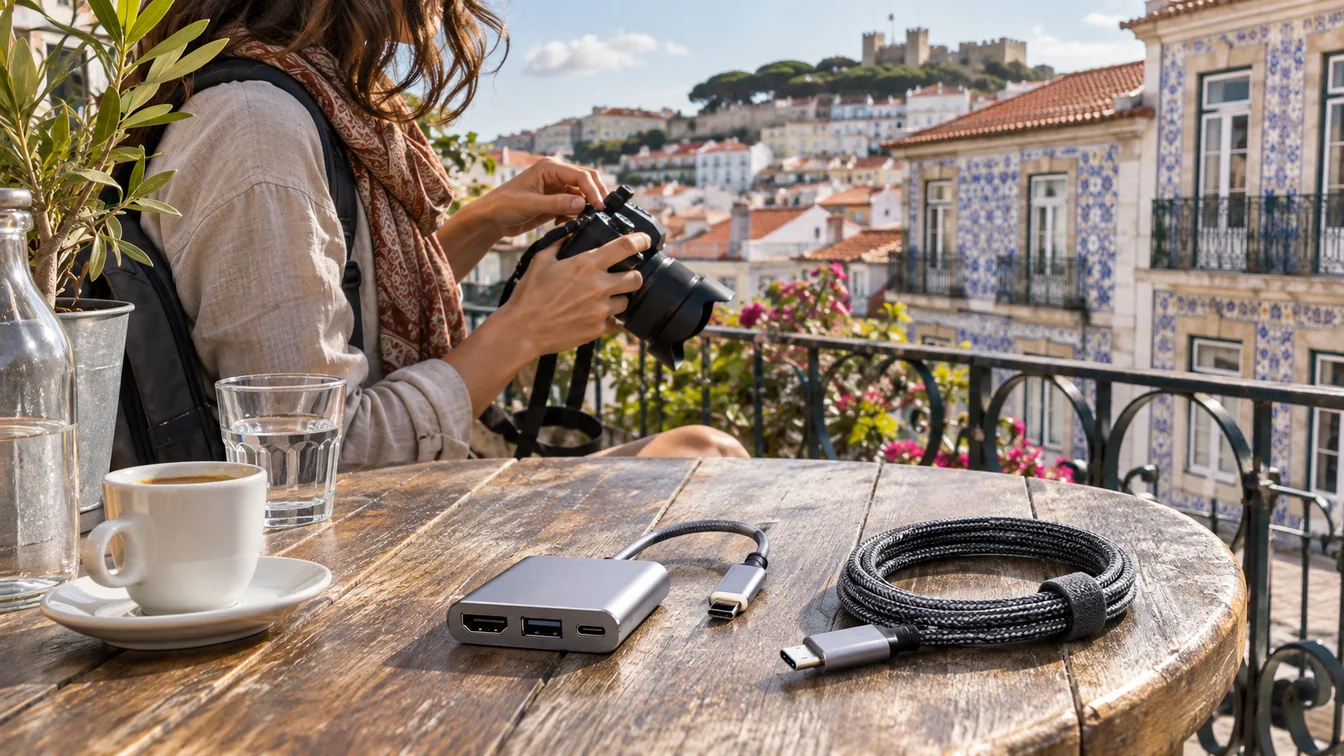
Le choix dépend de votre usage. Nomade, vous privilégierez un adaptateur compact, léger, qui convertit simplement USB-C en HDMI ou USB-A. Pour un bureau fixe, une station d’accueil 7-en-1 offre bien plus : plusieurs ports USB, sortie vidéo, Ethernet, et recharge simultanée. Les prix reflètent cette différence : comptez environ 5 € pour un adaptateur simple, contre moins de 20 € pour une station complète bien conçue. Le gain en ergonomie est immédiat.
Performances de transfert et vidéo
La vitesse de transfert varie énormément selon la version du protocole. L’USB 3.2 permet jusqu’à 10 Gbps, suffisant pour la plupart des usages. Mais pour du 4K fluide ou du transfert de fichiers lourds, l’USB4 grimpe jusqu’à 40 Gbps. Encore faut-il que le hub supporte le DisplayPort Alt Mode, indispensable pour la sortie vidéo. Sans ce protocole, impossible d’afficher une image sur un écran externe, même avec un câble HDMI branché.
| 🛠️ Type d'accessoire | 🎯 Usage idéal | ⚡ Puissance supportée (W) | 💾 Débit de données (Gbps) |
|---|---|---|---|
| Adaptateur DC/USB-C | Recharge basique, dépannage | 15 à 45 | 5 à 10 |
| Hub standard (3 à 5 ports) | Usage nomade, bureautique | 45 à 65 | 10 (USB 3.2) |
| Station d'accueil (7-en-1) | Bureau fixe, multi-écrans | 65 à 100 | 20 à 40 (USB4) |
Les critères techniques pour ne pas se tromper
Identifier les symboles sur vos ports
Pas de panique : les fabricants aident à s’y retrouver. Cherchez le logo “DP” (DisplayPort) ou un éclair (Thunderbolt) à côté du port USB-C. Ces symboles indiquent clairement si le port gère la vidéo. Un simple port USB-C sans icône ? Il ne sert probablement qu’au transfert de données ou à la recharge. À y regarder de plus près, ces détails font toute la différence entre un branchement qui marche du premier coup… et des heures de dépannage inutiles.
La gestion de la chaleur et durabilité
Un hub qui chauffe trop, c’est souvent le signe d’une mauvaise gestion thermique. Les modèles en plastique ont tendance à accumuler la chaleur, surtout en usage prolongé. Ceux en aluminium dissipent mieux, ce qui prolonge leur durée de vie. D’après les retours utilisateurs, certains hubs compacts commencent à montrer des signes de faiblesse après quelques mois d’usage intensif. Au final, investir dans un modèle bien construit, même un peu plus cher, évite les mauvaises surprises.
- Puissance PD : minimum 45 W pour un PC portable
- Version USB : USB 3.2 (10 Gbps) ou USB4 (40 Gbps) selon vos besoins
- Support vidéo : vérifiez le DisplayPort Alt Mode ou Thunderbolt
- Nombre de ports : adaptez à votre configuration (écran, clavier, souris, etc.)
- Qualité de fabrication : privilégiez les matériaux dissipateurs comme l’aluminium
Optimiser son installation de travail en USB-C
Le câblage : le maillon faible
On oublie souvent que l’adaptateur n’est que la moitié du système. Le câble joue un rôle tout aussi crucial. Un câble non certifié, même de belle apparence, peut limiter la charge à 18 W ou couper la connexion vidéo. Pour du 100 W ou du 4K, exigez un câble E-Mark, capable de gérer les hautes puissances et débits. C’est le maillon faible que personne ne voit… jusqu’à ce qu’il lâche.
Configuration multi-écrans et périphériques
Brancher un clavier, une souris, un disque dur et un écran 4K sur un seul hub, c’est possible - mais attention à la bande passante. Certains hubs répartissent mal les ressources, ce qui ralentit les transferts. Pour éviter les lag, connectez les périphériques gourmands (disques, écrans) directement aux ports les plus rapides du hub. Et si vous rechargez un smartphone ou une tablette en même temps, assurez-vous que l’adaptateur dispose d’un port dédié en 5 V/2 A. Dans les grandes lignes, une bonne configuration repose sur l’équilibre entre puissance, débit et gestion thermique.
- Utilisez des câbles certifiés E-Mark pour les hautes puissances
- Privilégiez les hubs avec ports dédiés pour la recharge des gadgets
- Évitez de saturer un hub bas de gamme avec trop de périphériques haute vitesse
Les interrogations majeures
Est-ce dangereux d'utiliser un adaptateur de 100W sur un appareil qui n'en demande que 45W ?
Non, ce n’est pas dangereux. Le protocole Power Delivery gère la négociation de puissance entre l’appareil et l’alimentation. Votre appareil ne tire que la puissance dont il a besoin, même si l’adaptateur en propose davantage. C’est comme une prise électrique : elle délivre du courant, mais c’est l’appareil qui décide de sa consommation.
Pourquoi mon écran reste noir alors que l'adaptateur est bien branché ?
Cela signifie probablement que le port USB-C de votre appareil ou l’adaptateur ne supporte pas le DisplayPort Alt Mode. Ce protocole est indispensable pour transmettre un signal vidéo. Vérifiez les symboles à côté du port : un “DP” ou un éclair indique qu’il est compatible. Sinon, le port ne sert qu’à la recharge ou aux données.
Vaut-il mieux un hub alimenté par le secteur ou par le port de l'ordinateur ?
Un hub alimenté par le secteur est plus stable, surtout avec plusieurs périphériques ou un écran 4K. Il évite de surcharger le port USB-C de l’ordinateur et garantit une puissance constante. Un hub non alimenté peut fonctionner pour des usages légers, mais risque de provoquer des coupures ou des ralentissements sous charge.